![[ARTMU News] 주간 IT 뉴스 | 애플TV 4K부터 콜 오브 듀티 4까지, 이번 주 IT 소식](https://www.artmulog.com/wp-content/uploads/2026/10/뉴스_쇼핑스토리_1000x895-2.jpg)
C타입 모니터 연결이 안 되는 이유 DP Alt Mode 기술 가이드

|
Published Date
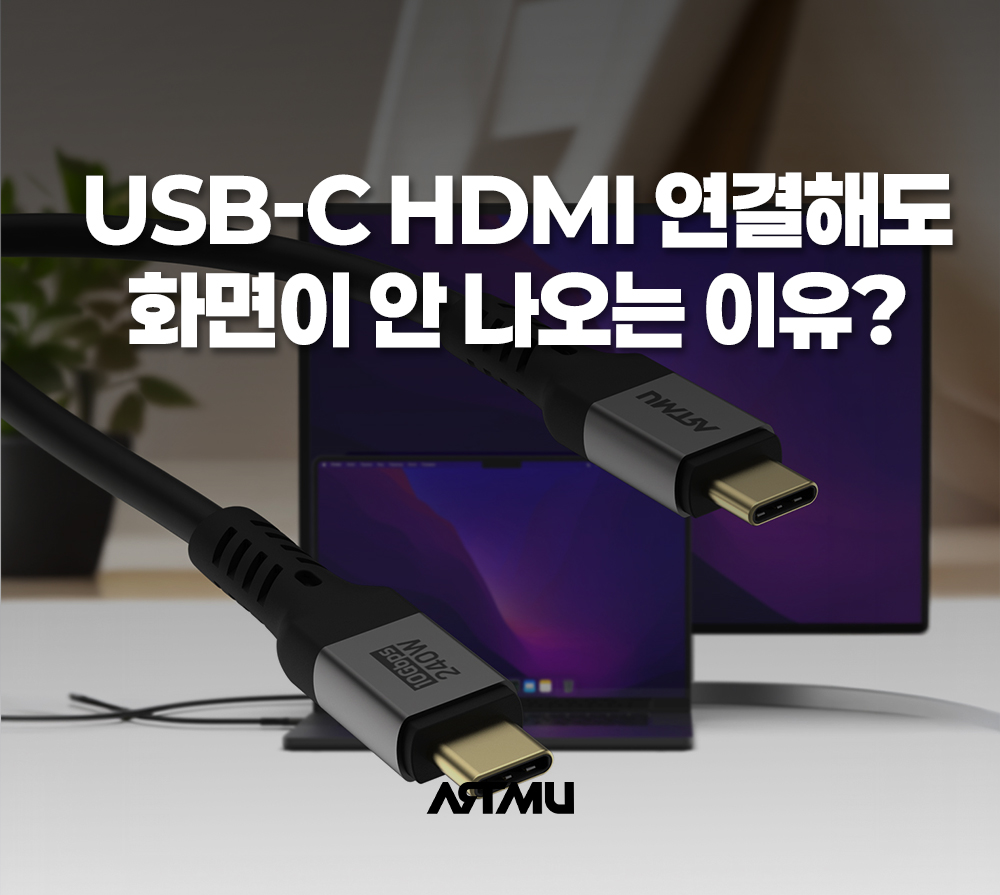
노트북과 모니터를 USB-C 케이블로 연결했는데 화면이 나오지 않는 경험을 해본 적 있으신가요?
최근 노트북과 태블릿은 USB-C 단자를 통해 충전과 데이터 전송, 외부 모니터 연결까지 다양한 기능을 지원하고 있습니다.
하지만 USB-C 단자가 있다고 해서 모든 기기에서 영상 출력이 가능한 것은 아닙니다.
실제로 충전은 정상적으로 진행되지만 모니터 화면이 나오지 않거나, 같은 케이블을 다른 노트북에 연결했을 때만 정상적으로 작동하는 경우도 있습니다.
이러한 문제는 케이블 불량뿐 아니라 USB-C 단자의 영상 출력 지원 여부와 연결 규격의 차이 때문에 발생할 수 있습니다.
이번 콘텐츠에서는 USB-C 영상 출력의 핵심 기술과 모니터 연결이 되지 않을 때 확인해야 할 사항을 알아보겠습니다.
USB-C 단자라면
모두 영상 출력이 가능할까?
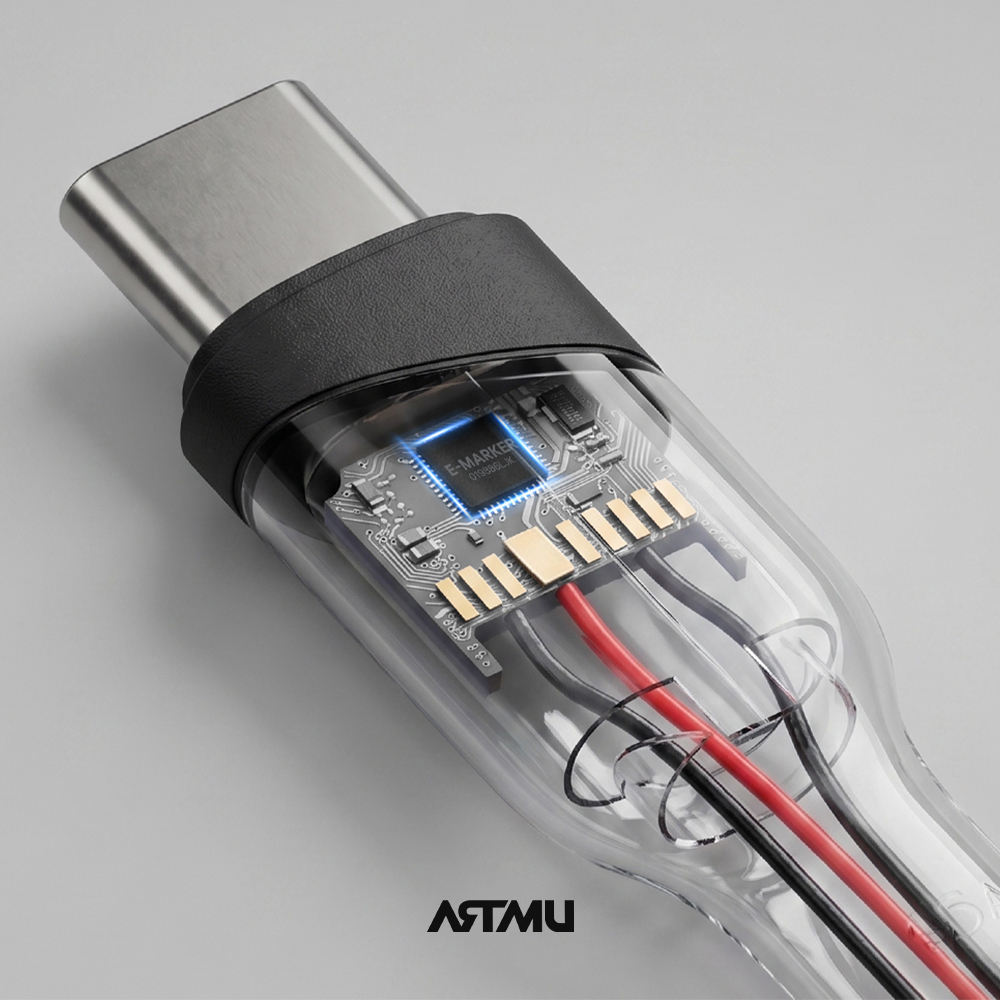
아닙니다.
USB-C는 단자의 형태를 의미하며 실제 지원 기능은 기기 내부의 설계와 연결 규격에 따라 달라집니다.
일부 USB-C 단자는 충전과 데이터 전송만 지원하는 반면, 다른 단자는 외부 모니터로 영상 신호를 전달하는 기능까지 제공합니다.
따라서 USB-C 단자가 있는 노트북이라도 영상 출력을 지원하지 않는다면 USB-C to HDMI 케이블을 연결해도 화면이 나오지 않습니다.
이때 중요한 기술이 바로 DP Alt Mode(DisplayPort Alternate Mode) 입니다.
DP Alt Mode란 무엇일까?
DP Alt Mode는 USB-C 단자를 통해 DisplayPort 영상 신호를 전달하는 기술입니다.
일반적인 USB-C 연결에서는 USB 데이터 통신을 위한 신호 경로를 사용하지만, DP Alt Mode를 지원하는 기기에서는 고속 신호 경로를 영상 전송에 활용할 수 있습니다.
예를 들어 노트북의 USB-C 단자가 DP Alt Mode를 지원한다면 호환되는 USB-C to HDMI 케이블을 통해 외부 모니터에 화면을 출력할 수 있습니다.
이 과정에서 케이블 내부의 변환 칩이 DisplayPort 신호를 HDMI 신호로 변환하기도 합니다.
반대로 노트북이 DP Alt Mode를 지원하지 않는다면 일반적인 USB-C to HDMI 케이블만으로는 영상 출력이 불가능합니다.
영상 출력의 핵심은 케이블뿐 아니라 노트북 자체의 지원 기능에 있습니다.
USB4와 썬더볼트는 무엇이 다를까?
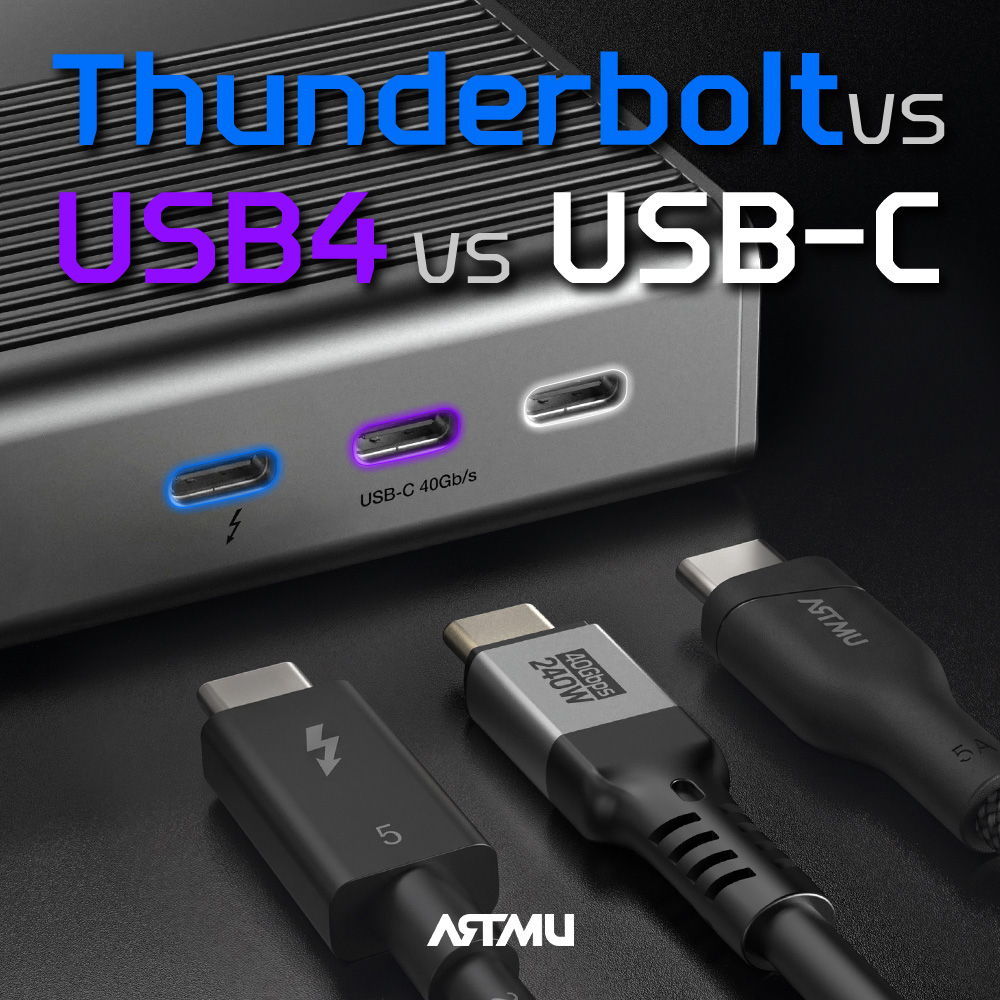
USB-C 영상 출력과 관련해 자주 등장하는 기술이 USB4와 Thunderbolt입니다.
USB4는 USB-C 단자를 기반으로 고속 데이터 전송과 다양한 프로토콜을 지원하는 연결 규격입니다.
DisplayPort 신호를 터널링하는 방식으로 영상 출력 기능을 제공할 수 있으며 실제 지원 성능은 기기의 구현 사양에 따라 달라집니다.
Thunderbolt 4는 최대 40Gbps의 연결 대역폭을 지원하는 고성능 연결 기술로, 데이터 전송과 외부 디스플레이 연결을 위한 인증 요구사항을 갖추고 있습니다.
두 기술 모두 USB-C 단자를 사용하지만 지원하는 기능과 연결 가능한 모니터 구성은 기기 사양에 따라 달라질 수 있습니다.
따라서 USB-C, USB4, Thunderbolt라는 명칭만 확인하기보다는 사용 중인 기기의 실제 영상 출력 사양을 확인하는 것이 중요합니다.
USB-C 모니터 연결이 안 된다면 무엇을 확인해야 할까?
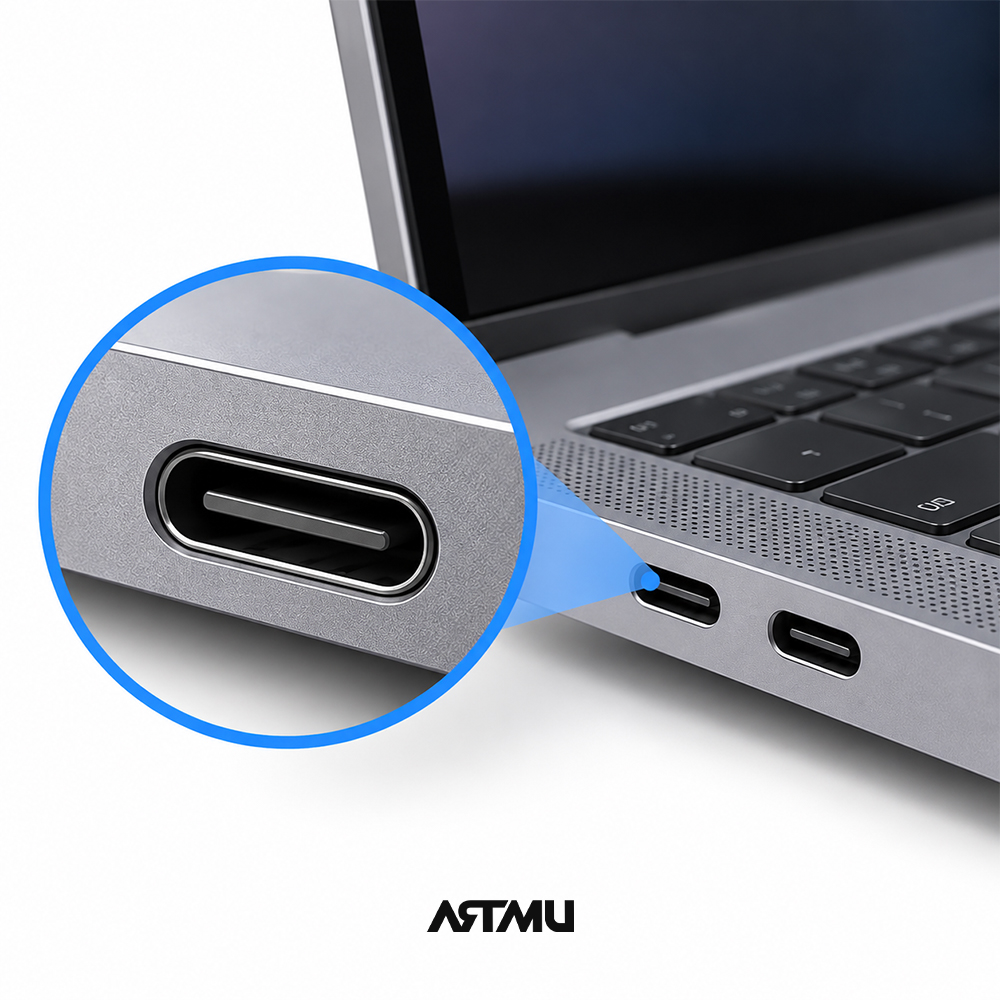
가장 먼저 노트북의 USB-C 단자가 영상 출력을 지원하는지 확인해야 합니다.
제조사 공식 사양에서 DP Alt Mode, DisplayPort over USB-C, USB4 또는 Thunderbolt 지원 여부를 확인하면 됩니다.
다음으로 케이블의 영상 전송 지원 여부를 살펴봐야 합니다.
USB-C 케이블은 외형이 같더라도 충전 전용, 데이터 전송용, 영상 출력 지원 제품 등 기능에 차이가 있습니다.
USB-C to HDMI 케이블을 사용한다면 지원 해상도와 주사율도 확인해야 합니다.
예를 들어 4K 60Hz까지만 지원하는 케이블로 4K 120Hz 출력을 시도하면 원하는 화면 설정을 사용할 수 없습니다.
모니터의 입력 소스도 확인이 필요합니다.
HDMI와 DisplayPort 등 여러 입력 단자를 지원하는 모니터는 실제 연결한 단자로 입력 설정을 변경해야 합니다.
마지막으로 Windows 환경에서는 Windows + P를 눌러 화면 복제 또는 확장 모드를 선택하거나 디스플레이 설정에서 외부 모니터 인식 여부를 확인해 볼 수 있습니다.
USB-C 모니터 연결 자주 묻는 질문
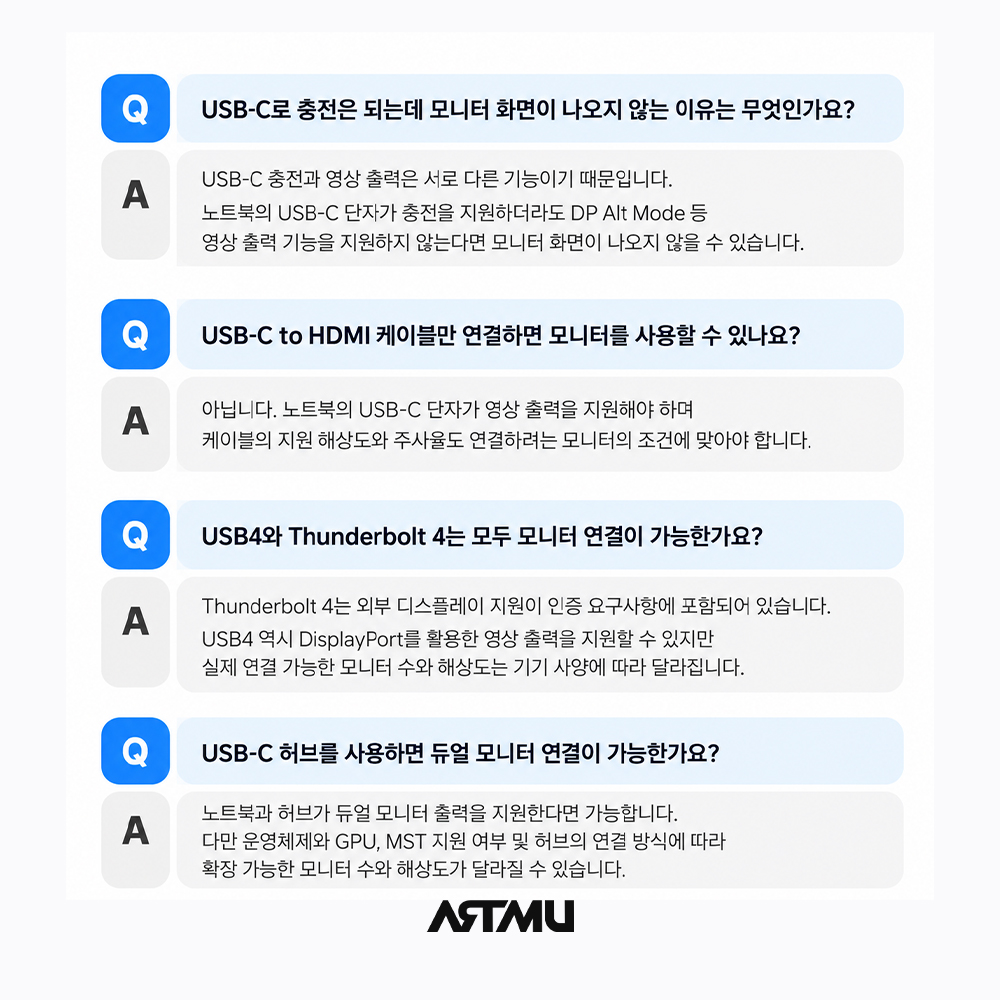
Q. USB-C로 충전은 되는데 모니터 화면이 나오지 않는 이유는 무엇인가요?
USB-C 충전과 영상 출력은 서로 다른 기능이기 때문입니다.
노트북의 USB-C 단자가 충전을 지원하더라도 DP Alt Mode 등 영상 출력 기능을 지원하지 않는다면 모니터 화면이 나오지 않을 수 있습니다.
Q. USB-C to HDMI 케이블만 연결하면 모니터를 사용할 수 있나요?
아닙니다. 노트북의 USB-C 단자가 영상 출력을 지원해야 하며 케이블의 지원 해상도와 주사율도 연결하려는 모니터의 조건에 맞아야 합니다.
Q. USB4와 Thunderbolt 4는 모두 모니터 연결이 가능한가요?
Thunderbolt 4는 외부 디스플레이 지원이 인증 요구사항에 포함되어 있습니다.
USB4 역시 USC-C(DP ALT MOED)를 활용한 영상 출력을 지원할 수 있지만 실제 연결 가능한 모니터 수와 해상도는 기기 사양에 따라 달라집니다.
Q. USB-C 허브를 사용하면 듀얼 모니터 연결이 가능한가요?
노트북과 허브가 듀얼 모니터 출력을 지원한다면 가능합니다.
다만 운영체제와 GPU, MST 지원 여부 및 허브의 연결 방식에 따라 확장 가능한 모니터 수와 해상도가 달라질 수 있습니다.
USB-C 모니터 연결의 핵심은
호환성입니다
USB-C는 하나의 단자로 충전과 데이터 전송, 영상 출력까지 활용할 수 있는 편리한 연결 방식입니다.
하지만 USB-C 단자가 있다고 해서 모든 기기에서 동일한 기능을 사용할 수 있는 것은 아닙니다.
모니터 화면이 나오지 않는다면 케이블 불량을 의심하기 전에 노트북의 영상 출력 지원 여부와 케이블 규격, 모니터 입력 설정을 먼저 확인하는 것이 좋습니다.
특히 DP Alt Mode와 USB4, Thunderbolt의 차이를 이해하면 사용 환경에 적합한 케이블과 도킹스테이션을 선택하는 데 도움이 됩니다.
아트뮤는 USB-C to HDMI 케이블부터 USB4·Thunderbolt 기반 도킹스테이션까지 다양한 연결 환경에 대응하는 제품군을 제공하고 있습니다.
사용 중인 노트북과 모니터의 연결 호환성이 궁금하다면 아트뮤 ACC 호환센터에서 기기별 연결 정보를 확인해 보세요.
글 정보
ㅤ
이전 글
다음 글
추천하는 글
ㅤ