


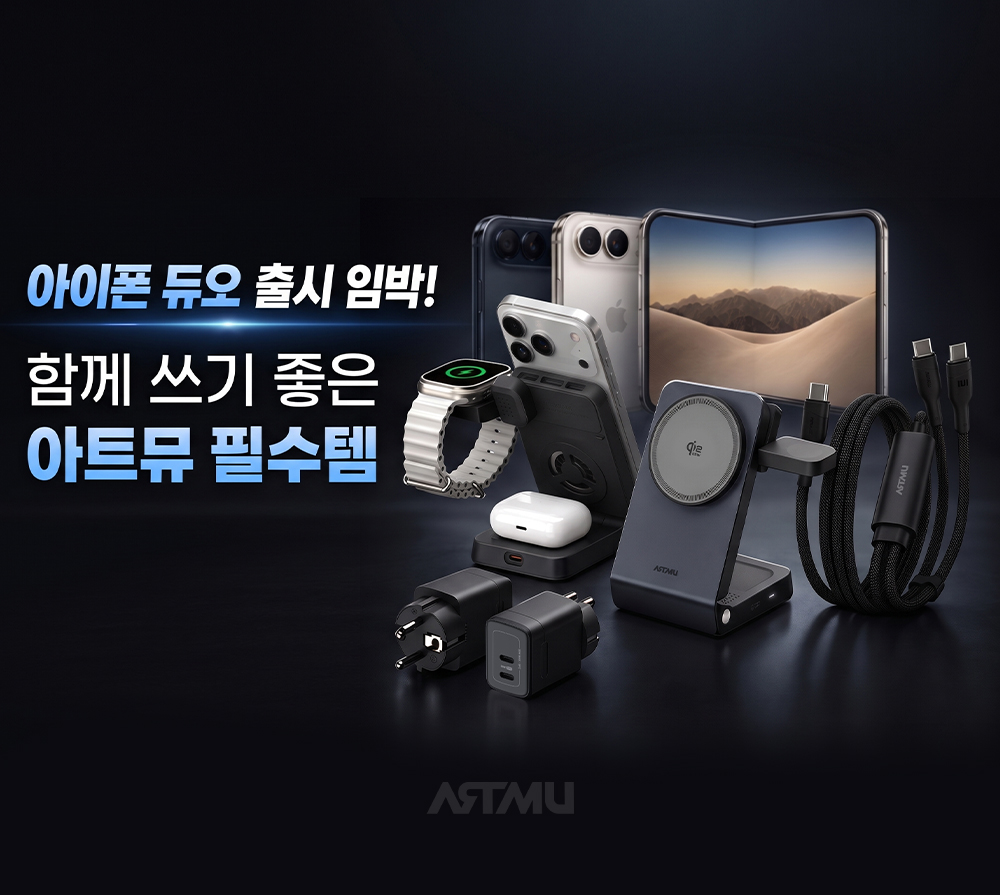
![[ARTMU News] 주간 IT 뉴스 | 애플TV 4K부터 콜 오브 듀티 4까지, 이번 주 IT 소식](https://www.artmulog.com/wp-content/uploads/2026/10/뉴스_쇼핑스토리_1000x895-2.jpg)

A R T I C L E · L I S T
카테고리 글 목록
도킹스테이션
- ARTMU NEWS
16 - IT 트렌드
167 - Uncategorized
303 - 이벤트
1
-
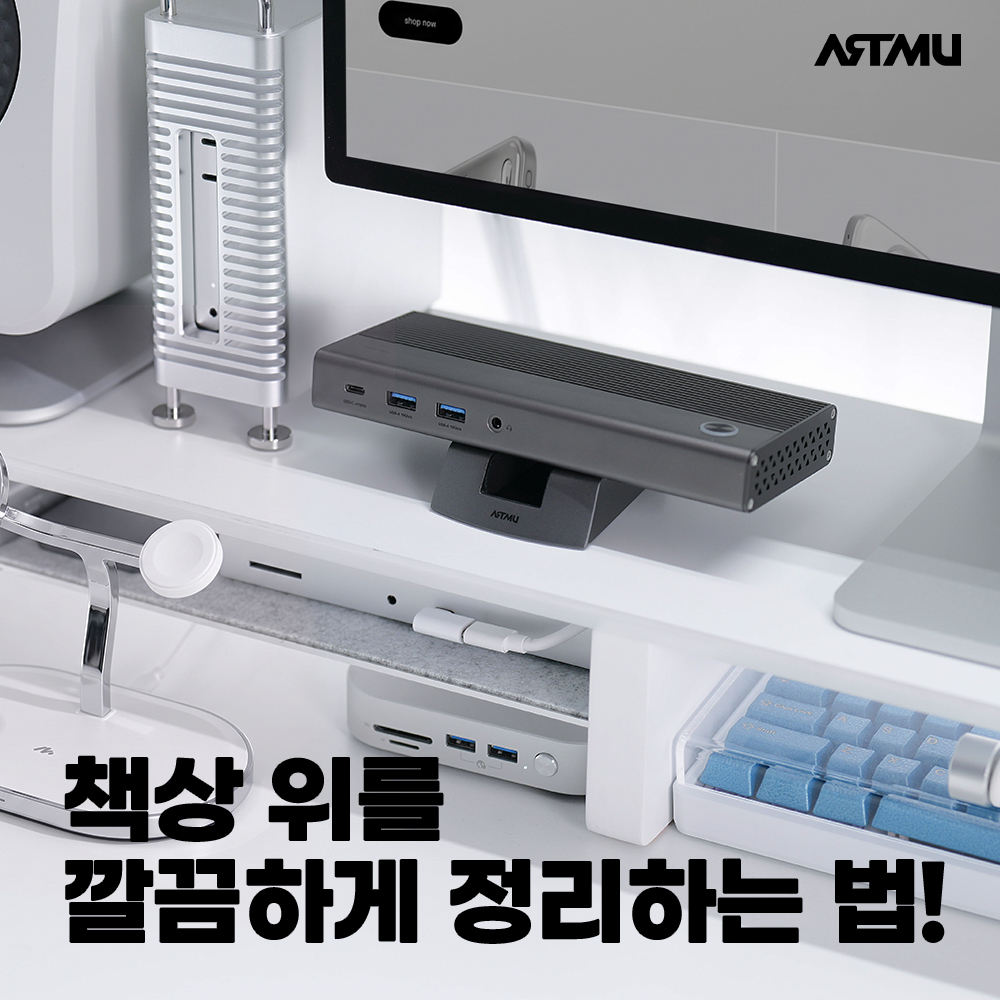
책상 위 케이블 지옥, 깔끔하게 정리하는 방법 | ARTMU
노트북 충전기, 스마트폰 충전기, 모니터 케이블, USB 허브, 랜선까지. 하루에도 수십 번 사용하는 케이블들이 어느 순간 책상 위를 점령해 버린 경험이 있으신가요? 특히 재택근무나 멀티 모니터 환경을 사용하는 경우 케이블이 엉키고 뒤섞여 필요한 케이블을 찾는 데만 시간을 허비하는 경우도 많습니다. 오늘은 보다 쾌적한 작업 환경을 만들 수 있는 케이블 정리 방법을 소개해 드리겠습니다. 남는 케이블 길이부터 정리하기 케이블 정리를 시작할 때 가장 먼저 해야 할 일은 남는 길이를 줄이는 것입니다. 필요 이상으로 긴 케이블은 책상 공간을 차지할 뿐만 아니라 엉킴과 단선의 원인이 되기도 합니다. 사용 환경에 맞는 길이의 케이블을 선택하고, 남는 길이는 케이블 타이를 활용해 깔끔하게 묶어주는 것이 좋습니다. 용도별로 케이블 구분하기 충전용, 데이터 전송용, 모니터 연결용 등 케이블의 사용 목적을 구분하면 관리가 훨씬 편해집니다. 특히 USB-C 케이블의 경우 외형은 같아 보이지만 충전, 데이터 전송, 영상 출력 등 지원 기능이 다를 수 있어 구분…
-
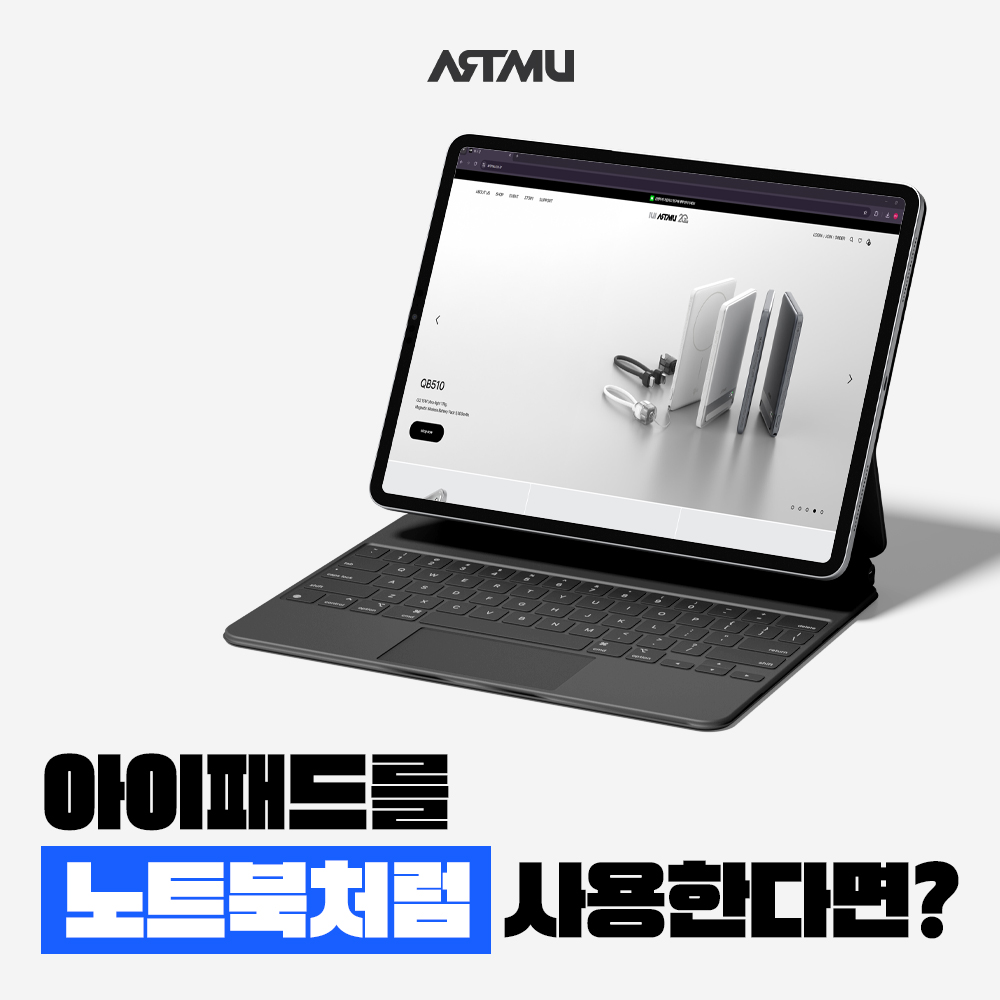
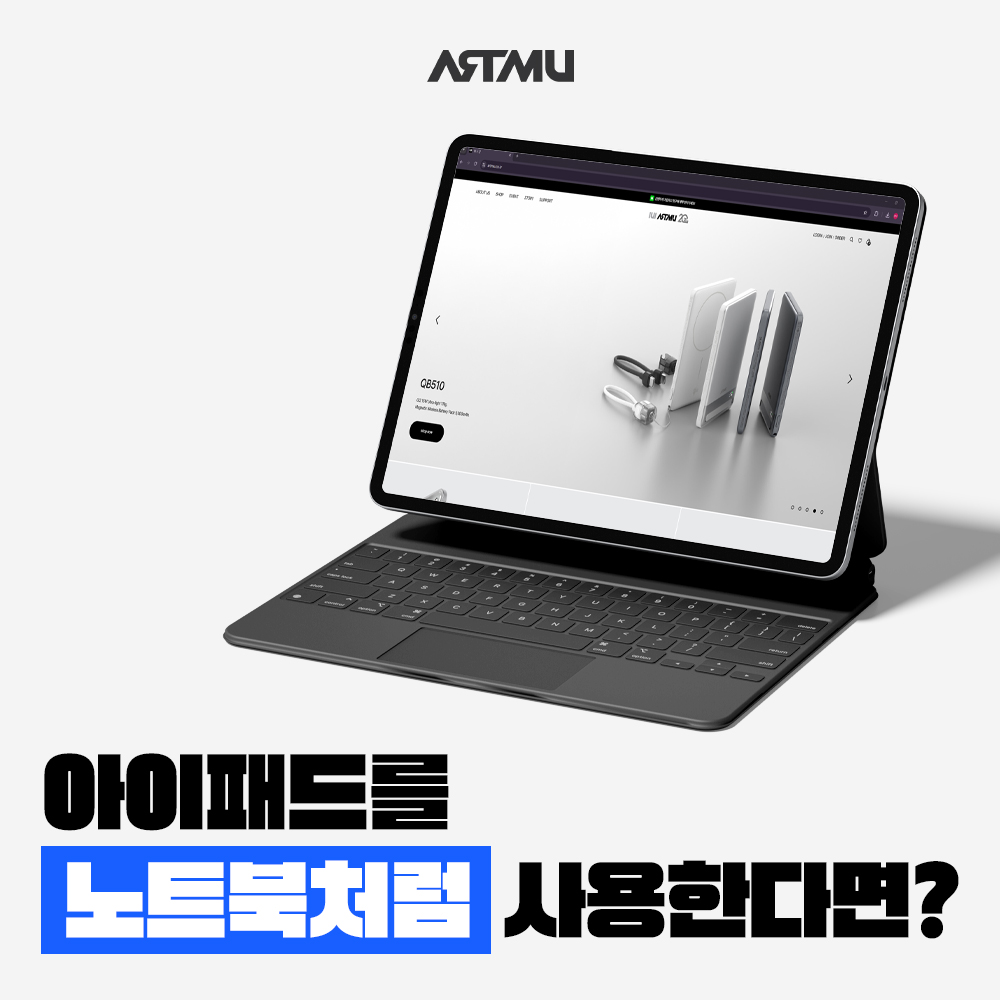
아이패드 노트북처럼 사용하는 방법은?
최근 아이패드의 활용 범위가 점점 넓어지고 있습니다. 단순히 영상 시청이나 필기용 기기를 넘어 문서 작업, 화상회의, 콘텐츠 제작까지 가능해지면서 노트북 대신 아이패드를 사용하는 분들도 늘어나고 있는데요. 특히 M 시리즈 칩이 탑재된 아이패드는 뛰어난 성능을 바탕으로 다양한 작업을 소화할 수 있어 생산성 도구로 자리 잡고 있습니다. 하지만 아이패드를 노트북처럼 사용하다 보면 한 가지 아쉬움이 생깁니다. 바로 연결성과 확장성입니다. 오늘은 아이패드를 더욱 효율적으로 활용할 수 있는 필수 액세서리를 소개해드리겠습니다. 외부 모니터 연결, 생각보다 활용도가 높다 아이패드의 가장 큰 장점 중 하나는 휴대성입니다. 하지만 문서 작업이나 멀티태스킹이 많아질수록 작은 화면은 아쉽게 느껴질 수 있습니다. 최근 아이패드는 USB-C 포트를 통해 외부 모니터 연결을 지원하며, 스테이지…
-
아이패드 노트북처럼 사용하는 방법은?
최근 아이패드의 활용 범위가 점점 넓어지고 있습니다. 단순히 영상 시청이나 필기용 기기를 넘어 문서 작업, 화상회의, 콘텐츠 제작까지 가능해지면서 노트북 대신 아이패드를 사용하는 분들도 늘어나고 있는데요. 특히 M 시리즈 칩이 탑재된 아이패드는 뛰어난 성능을 바탕으로 다양한 작업을 소화할 수 있어 생산성 도구로 자리 잡고 있습니다. 하지만 아이패드를 노트북처럼 사용하다 보면 한 가지 아쉬움이 생깁니다. 바로 연결성과 확장성입니다. 오늘은 아이패드를 더욱 효율적으로 활용할 수 있는 필수 액세서리를 소개해드리겠습니다. 외부 모니터 연결, 생각보다 활용도가 높다 아이패드의 가장 큰 장점 중 하나는 휴대성입니다. 하지만 문서 작업이나 멀티태스킹이 많아질수록 작은 화면은 아쉽게 느껴질 수 있습니다. 최근 아이패드는 USB-C 포트를 통해 외부 모니터 연결을 지원하며, 스테이지…
-
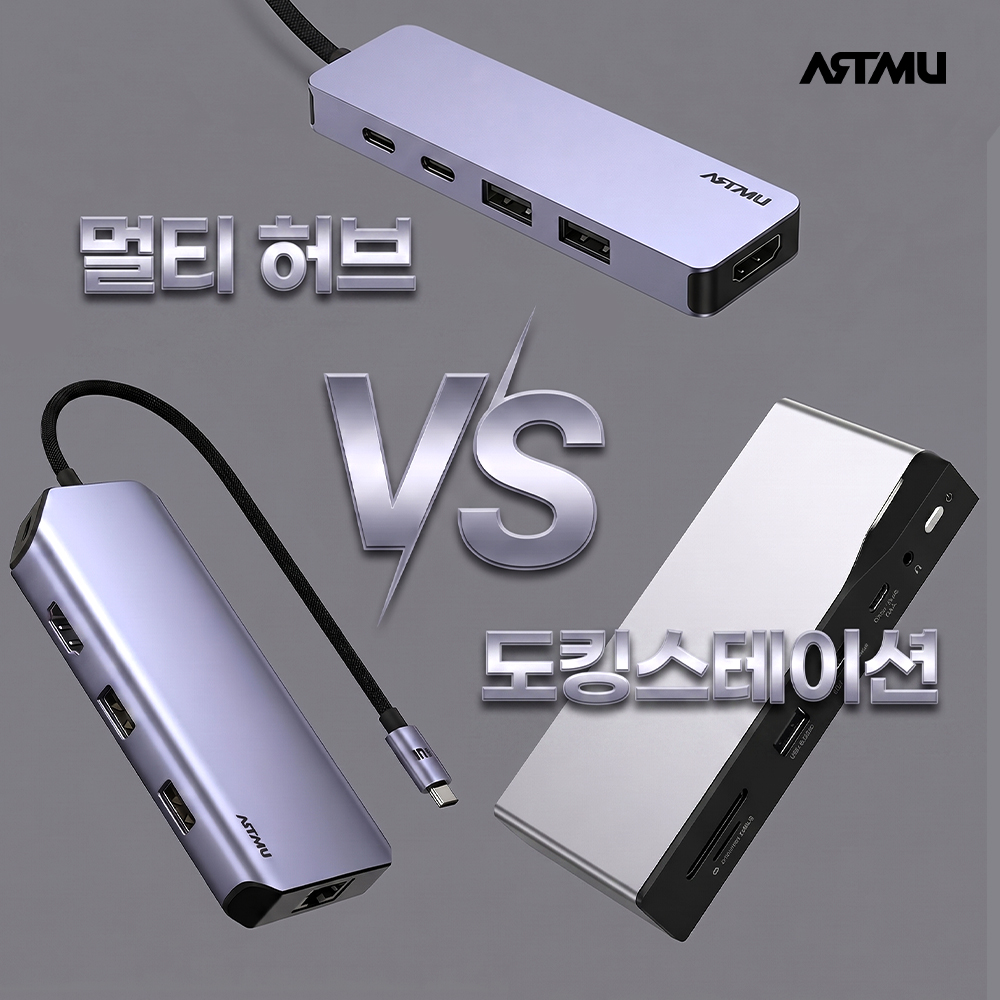
멀티허브 VS 도킹스테이션, 아직도 헷갈린다면? | ARTMU
노트북을 사용하다 보면 한 번쯤은 포트 부족을 경험하게 됩니다. 특히 최근 노트북은 얇고 가벼워지는 대신 포트 수가 줄어들면서 HDMI 연결, USB 확장, 유선 LAN, SD카드 사용 등을 위해 추가 액세서리를 찾게 되는데요. 이때 가장 많이 보게 되는 제품이 바로 멀티허브와 도킹스테이션입니다. 하지만 막상 찾아보면 제품 종류도 많고 이름도 비슷해서 “둘이 뭐가 다른 거지?” “나는 어떤 제품이 맞는 걸까?” 헷갈리는 경우가 많습니다. 멀티허브와 도킹스테이션의 가장 큰 차이 간단하게 정리하면, 멀티허브는 ‘휴대성과 간편함’ 중심 도킹스테이션은 ‘고정형 작업환경’ 중심 이라고 생각하면 이해하기 쉽습니다. 간단하게 연결하는 멀티허브, BH 시리즈 아트뮤 멀티허브 BH 시리즈는 필요한 포트만 간단하게 확장할 수 있는 가성비 중심의 멀티허브 제품군입니다. 연결 부분이…
-
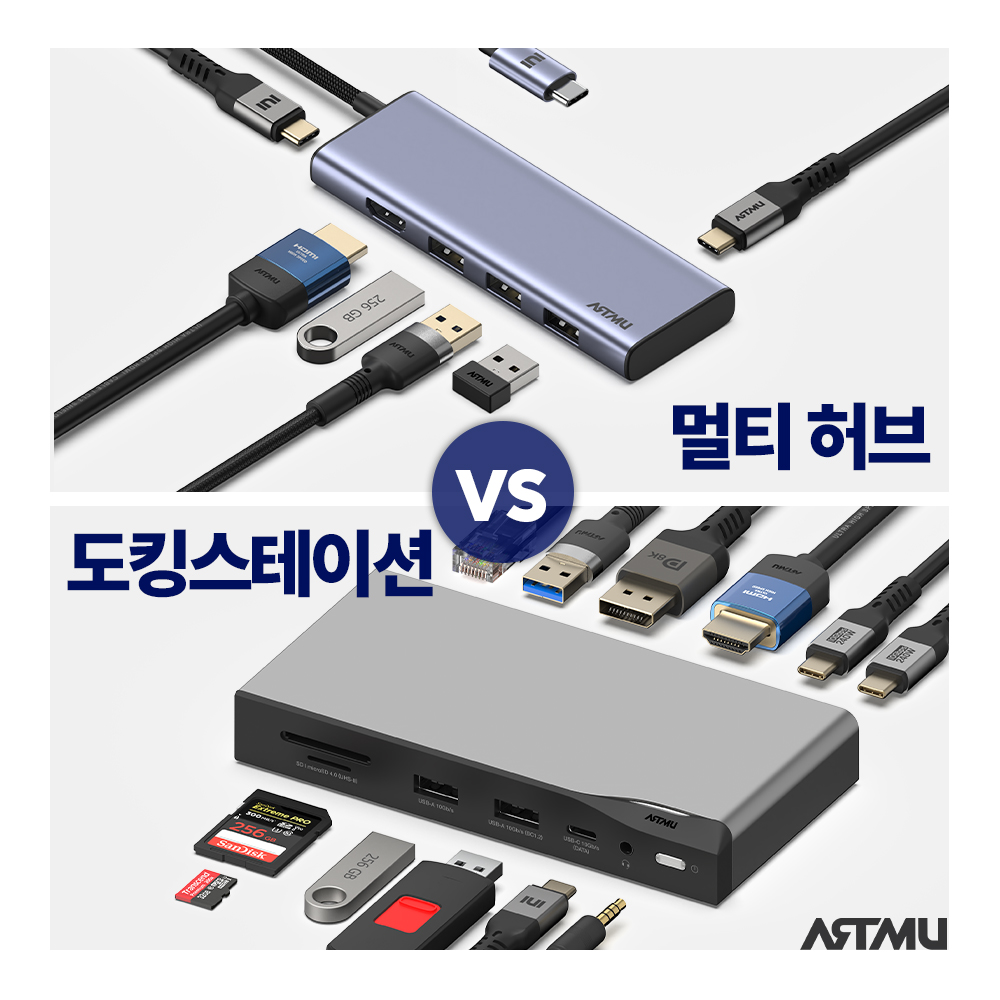
당신에게 필요한 건 멀티허브일까요? 도킹스테이션일까요?
노트북을 사용하다 보면 포트 부족 문제를 자주 겪게 됩니다. 이때 멀티허브와 도킹스테이션을 함께 고민하게 되는데요. ”나는 지금 멀티허브면 충분할까? 아니면 도킹스테이션이 필요한걸까?” 두 개의 제품은 포트를 확장해준다는 것에서 비슷해 보이지만 사용 목적에 따라 선택이 달라집니다. 이번 포스팅에서는 멀티허브와 도킹스테이션의 차이와 어떤 기준으로 선택하면 좋을지 알려드리겠습니다. 멀티허브가볍고 간단하게 확장 멀티허브는 말 그대로 노트북의 부족한 포트를 간단하게 확장해주는 제품입니다. 슬림해진 노트북에서 필요한 포트를 빠르게 추가해 사용하는 용도로 HDMI 연결, USB 포트 확장, SD 카드 슬롯 등 기본적인 확장 기능을 제공하는 것이 가장 큰 장점입니다. 특히 케이블 일체형 멀티허브는 카페 작업, 출장이나 이동 중 사용, 간단한 발표를…
-
M5 맥북 성능, 가격, 출시일은? 에어부터 프로까지
애플은 3월 2일 아이폰 17e를 공개하였으며, 3월 3일에는 M5 칩이 탑재된 맥북을 공개하였습니다. 이번 포스팅에서는 공개된 맥북을 자세하게 알아보겠습니다. 새로운 M5 칩 탑재 이미지 출처. 애플 공식 홈페이지 새롭게 공개된 M5 탑재 맥북은 M5, M5 Pro, M5 Max 칩이 탑재되었습니다. M5 칩 시리즈는 싱글스레드 및 멀티스레드 CPU 성능과 더 빨라진 통합 메모리를 제공하여 빠른 속도를 지원합니다. M5는 AI 기능을 활용하여 강의 노트 정리 등의 업무 효율을 높여주거나 대용량 메모리가 필요한 작업도 손쉽게 할 수 있는 기본형 칩입니다. M5 Pro와 Max는 고사양 작업자들을 위해 더 많은 용량과 빠른 그래픽 성능을 제공하여 3D 애니메이션, 영화 음악,…
-
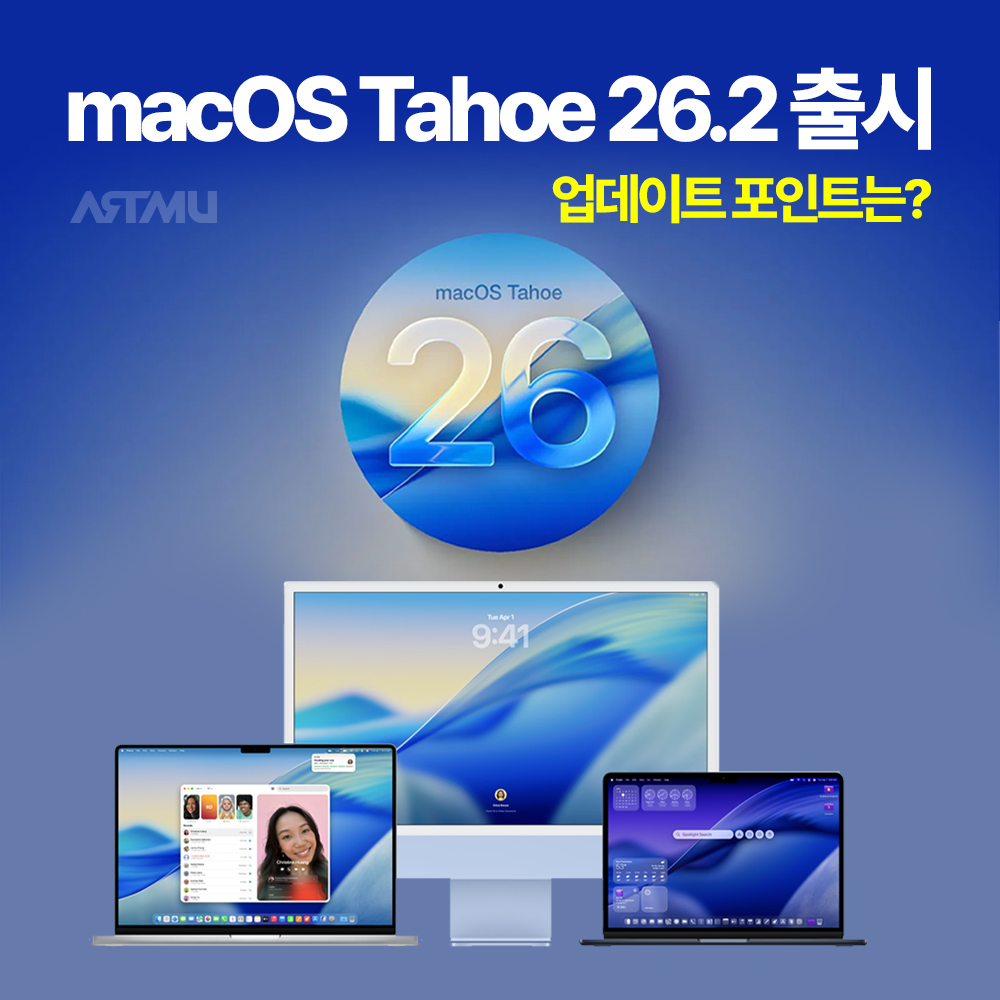
알아두면 좋은 업데이트, macOS Tahoe 26.2
애플이 macOS Tahoe 26.2 업데이트를 공식 배포했습니다. 이번 업데이트는 대규모 인터페이스 변화보다는 맥을 매일 사용하는 환경에서 체감할 수 있는 안정성 개선과 편의 기능 강화에 초점을 맞춘 것이 특징입니다. 특히 화상 회의 사용성 보완 보안 강화 그리고 시스템 전반의 완성도를 높이는 방향으로 업데이트가 이루어졌습니다. 이번 포스팅에서는 업데이트 된 내용을 자세하게 알아보겠습니다. 엣지 라이트 기능 화상 회의 환경 개선 macOS 26.2에서 가장 눈에 띄는 변화 중 하나는 엣지 라이트 기능입니다. 이 기능은 화면 가장자리를 활용해 사용자의 얼굴을 은은하게 밝혀주는 역할을 하며 주변 조명이 부족한 환경에서도 보다 선명한 화상 통화가 가능하도록 돕습니다. 별도의 조명 장비 없이도 FaceTime이나 화상 회의…
-
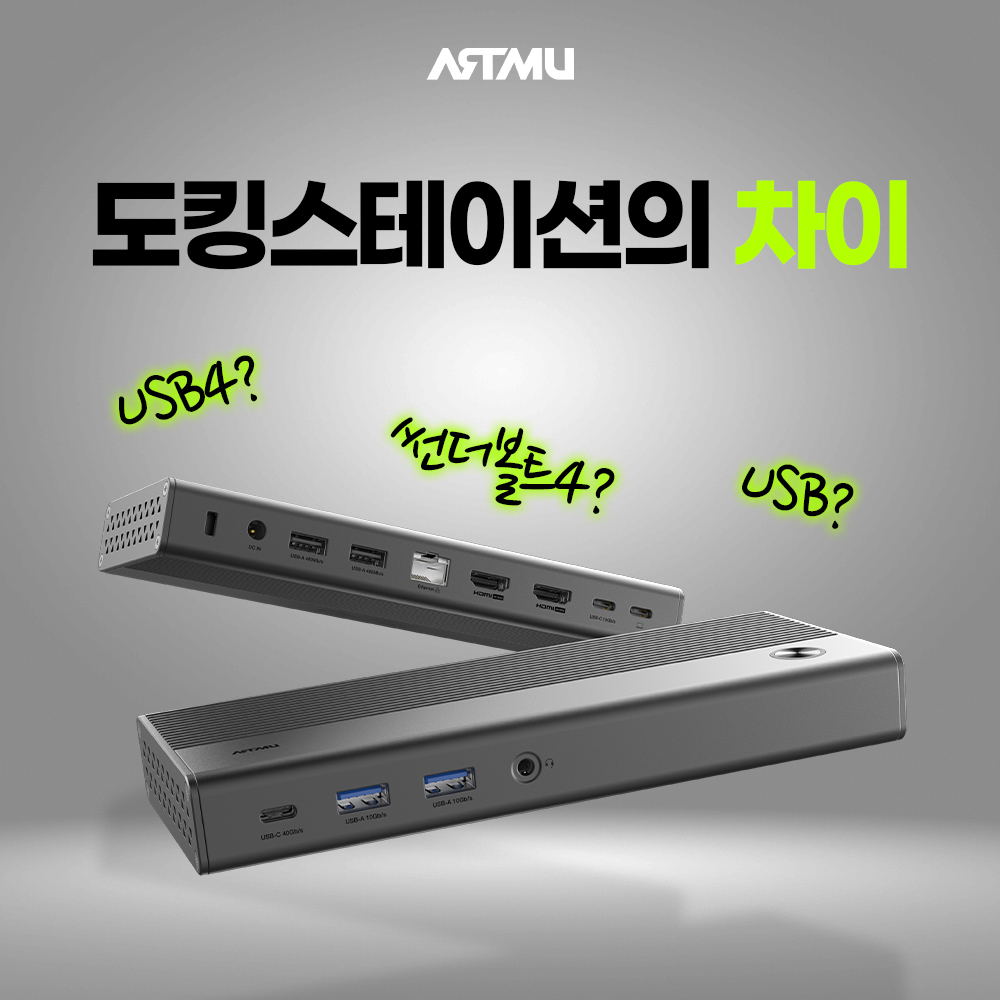
USB4 도킹스테이션, 썬더볼트4 독 무슨 차이일까?
노트북 액세서리로 도킹 스테이션을 많은 고객분들이 사용합니다. 도킹스테이션은 부족한 포트와 필요한 구성을 한번에 확장하고 케이블 하나로 연결되어 깔끔한 워크스테이션을 연출할 수 있습니다. 하지만, 다 같은 도킹스테이션이 아니며 성능에 따라 크게 3가지로 나눌 수 있는데요. 이번 포스팅에서는 도킹스테이션의 성능 차이인 USB, USB4, 썬더볼트4로 나뉘어 어떤 차이가 있는지 알아볼게요. USB 도킹스테이션 일반적인 USB 도킹스테이션은 USB 멀티허브에서 확장된 개념으로 멀티허브가 휴대성을 중요시 여기는 제품이라면 도킹스테이션은 고정적인 위치에서의 사용성이 좋은 제품군입니다. 기본적으로 포트를 확장해주는 액세서리로 대부분 케이블이 분리형으로 설계되어 다양한 환경에 사용할 수 있습니다. USB 도킹스테이션은 USB 데이터 규격에 따라 다양한 기능의 차이가 있습니다. USB2.0 도킹스테이션 먼저 USB2.0 도킹스테이션은 최대…
-
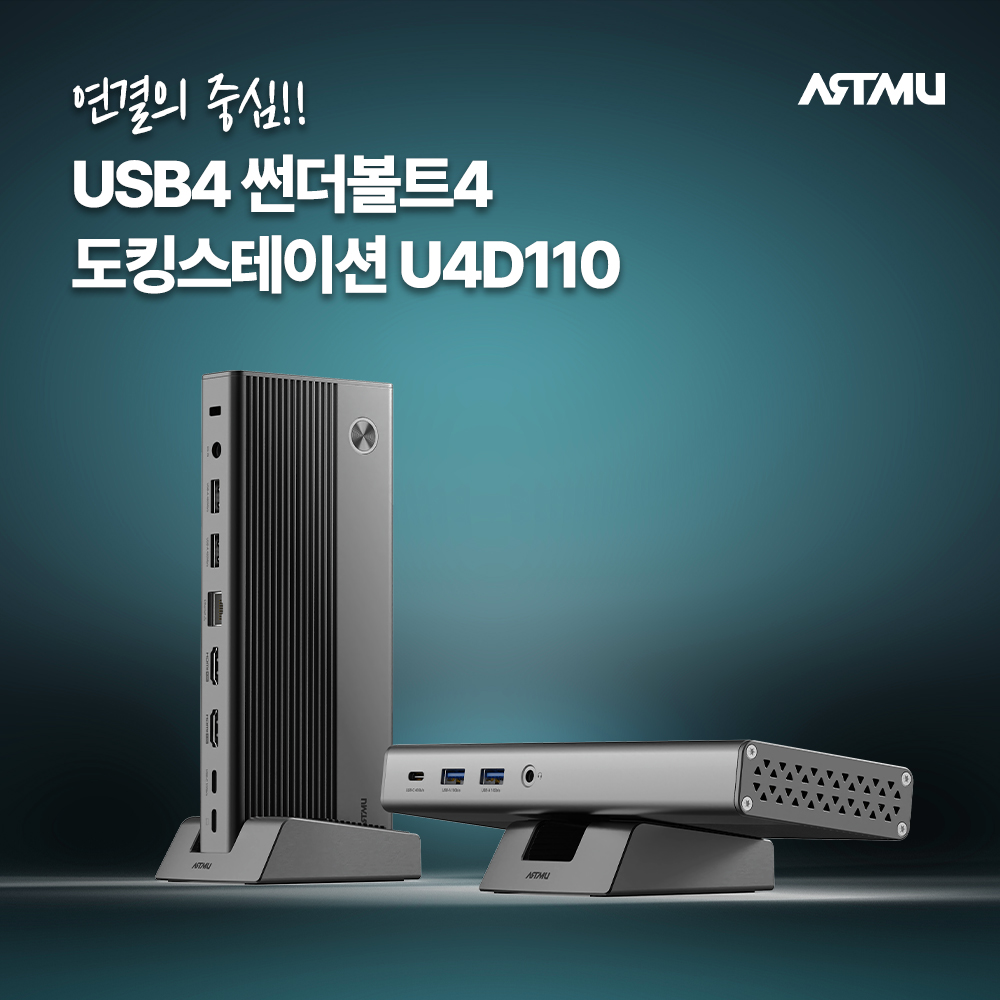
아트뮤 PRODUCTS USB4/썬더볼트4 멀티허브 독, 도킹스테이션을 찾고 있다면
포트가 간소화된 노트북이 노트북이 등장하면서 이제는 한 번의 연결로 모든 것을 해결할 수 있는 도킹스테이션이 필수가 되었습니다. 아트뮤가 새롭게 선보인 U4D110 USB4/Thunderbolt4 Dock은 단순한 확장 허브가 아니라 하이엔드 작업 환경을 완성하는 핵심 허브입니다. U4D110의 자세한 제품 정보를 확인해 볼게요. USB PD3.1 140W의 고속 충전 U4D110 도킹스테이션, 멀티허브 독은 최신 PD3.1 규격(28V 5A)을 지원해 최대 140W 출력을 제공합니다. 맥북 프로나 갤럭시북 울트라처럼 고성능 노트북도 안정적으로 충전할 수 있으며 여러 포트를 동시에 사용하더라도 안정적으로 사용이 가능합니다. 특히 DC 20V 9A 전용 어댑터를 통해 충분한 전력을 공급받기 때문에 최대 140W의 전력을 손실없이 충전이 가능합니다. 인텔 JHL8440 썬더볼트 컨트롤러 탑재 U4D110은 인텔…
-
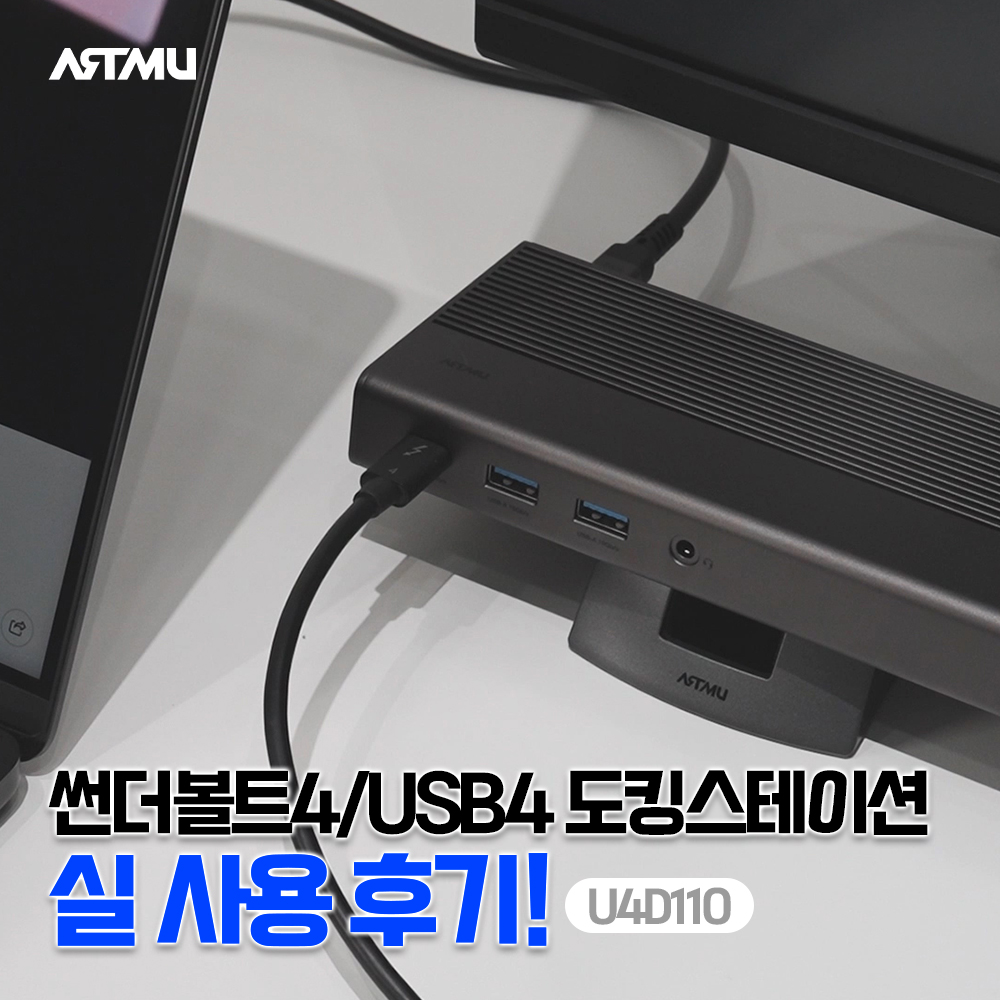
USB4, 썬더볼트4 도킹스테이션 U4D110 실제 사용자 리뷰는?
이제 노트북 하나로도완벽한 데스크 세팅이 가능해졌어요! 하나의 도킹스테이션으로 완성되는 데스크 환경 최근 노트북 하나로 업무, 영상편집, 스트리밍까지 모두 해결하고 싶은 사용자가 늘고 있습니다. 하지만 점점 얇아지고 포트가 없는 노트북이 늘어나는 추세에 포트 부족으로 많은 유저들이 불편함을 경험하고 있는데요. 아트뮤에서 이번에 출시한 썬더볼트4/USB4 도킹스테이션 U4D110은 부족한 포트 보완은 물론, 최고사양의 스펙을 제공하고 있습니다. 이번 포스팅에서는 U4D110을 구매 후 실 사용자들의 사용 후기를 들려드릴게요! 안정적인 퍼포먼스, 체감되는 성능 U4D110은 단순히 포트만 확장하는 허브가 아닙니다. Thunderbolt 4 컨트롤러를 탑재해 4K 60Hz 듀얼 출력과 140W PD 충전이 동시에 안정적으로 동작한다는 평가를 받았습니다. 특히 영상 편집이나 디자인 작업처럼 고대역폭이 필요한 환경에서도 지연이나 끊김 없는 출력을…


ARTMU
다양한 소식을 만나보세요
NEW STORY