

![[ARTMU News] 주간 IT 뉴스 | 애플TV 4K부터 콜 오브 듀티 4까지, 이번 주 IT 소식](https://www.artmulog.com/wp-content/uploads/2026/10/뉴스_쇼핑스토리_1000x895-2.jpg)

240Hz인데 239.99Hz로 표시된다면? 주사율 설정 확인 방법

|
Published Date
요즘 게이밍 모니터를 살펴보면 144Hz, 165Hz는 물론이고 240Hz, 360Hz 이상의 고주사율 모니터도 쉽게 찾아볼 수 있는데요,
특히 배틀그라운드, 발로란트, 오버워치처럼 빠른 화면 전환이 중요한 FPS 게임을 즐기는 분들이라면 모니터 주사율에 관심이 많으실 거예요.
그런데 240Hz 모니터를 구매하고 윈도우 디스플레이 설정을 확인하다 보면 조금 이상한 점을 발견할 때가 있습니다.
분명 240Hz 모니터인데, 왜 239.99Hz로 표시되는 걸까요?
혹시 모니터 성능이 떨어지는 건 아닐까요? 아니면 설정이 잘못된 걸까요?
결론부터 말씀드리면 239.99Hz로 표시되는 건 대부분 정상적인 현상입니다!
오늘은 모니터 주사율이 소수점으로 표시되는 이유부터 실제 게임 성능에 영향을 주는지까지 쉽고 자세하게 알려드리겠습니다!
모니터 주사율(Hz)이란?
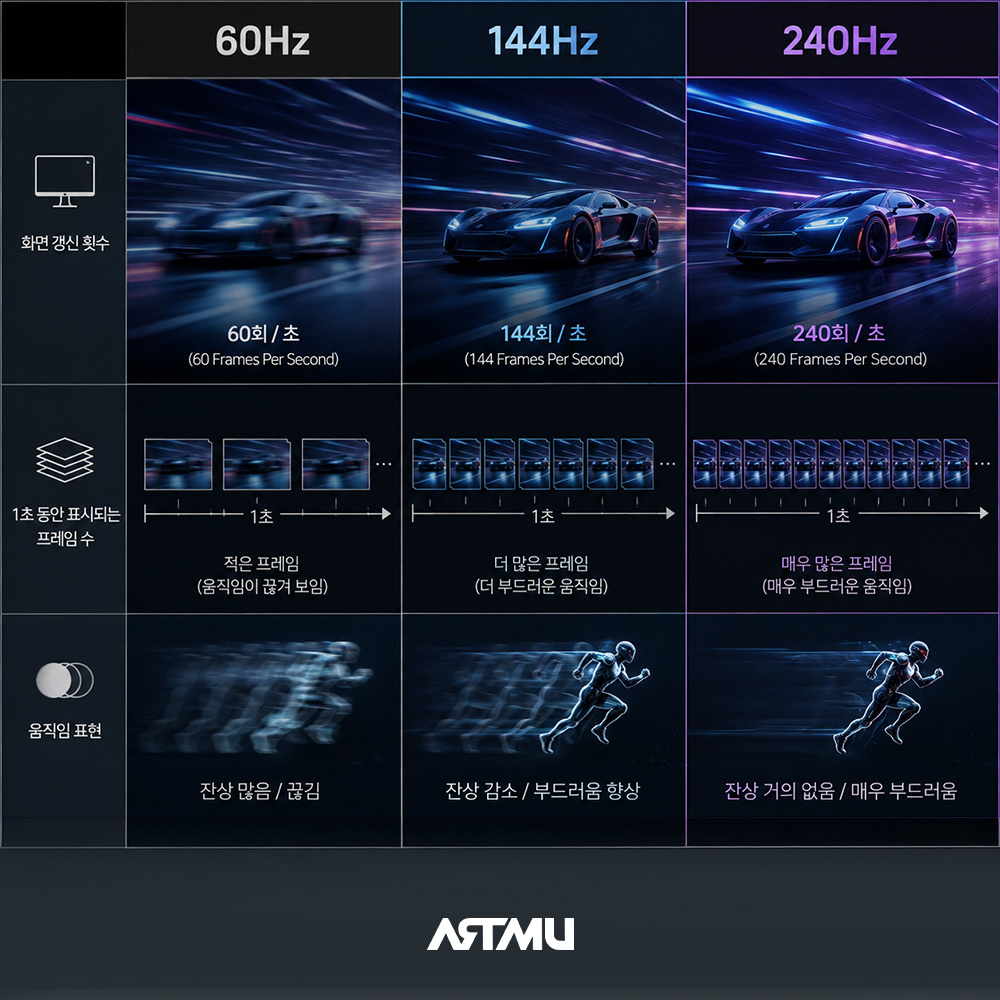
먼저 주사율이 무엇인지 간단하게 알아볼까요?
주사율(Refresh Rate)은 모니터가 1초 동안 화면을 새롭게 갱신하는 횟수를 의미해요.
예를 들어 60Hz 모니터는 1초에 60번, 240Hz 모니터는 1초에 240번 화면을 갱신할 수 있는 거죠.
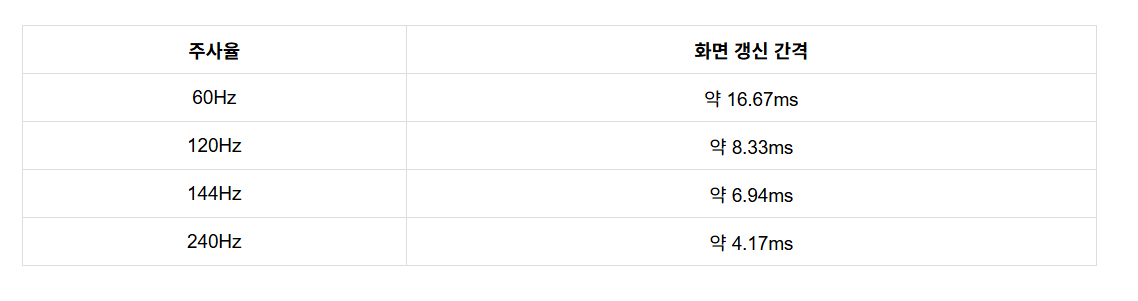
표를 보면 주사율이 높아질수록 화면을 갱신하는 간격이 짧아지는 걸 확인할 수 있는데요.
그만큼 빠르게 움직이는 화면을 더욱 부드럽게 표현할 수 있다는 장점이 있습니다.
특히 FPS 게임처럼 순간적인 움직임이 중요한 환경에서는 높은 주사율이 유리하게 작용할 수 있죠.
다만 여기서 한 가지!
모니터 주사율(Hz)과 게임 프레임(FPS)은 서로 다른 개념입니다.
주사율은 모니터가 화면을 갱신하는 횟수이고, FPS는 그래픽카드가 1초 동안 만들어 내는 프레임 수를 의미합니다!
240Hz가 아닌
239.99Hz로 표시되는 이유는?
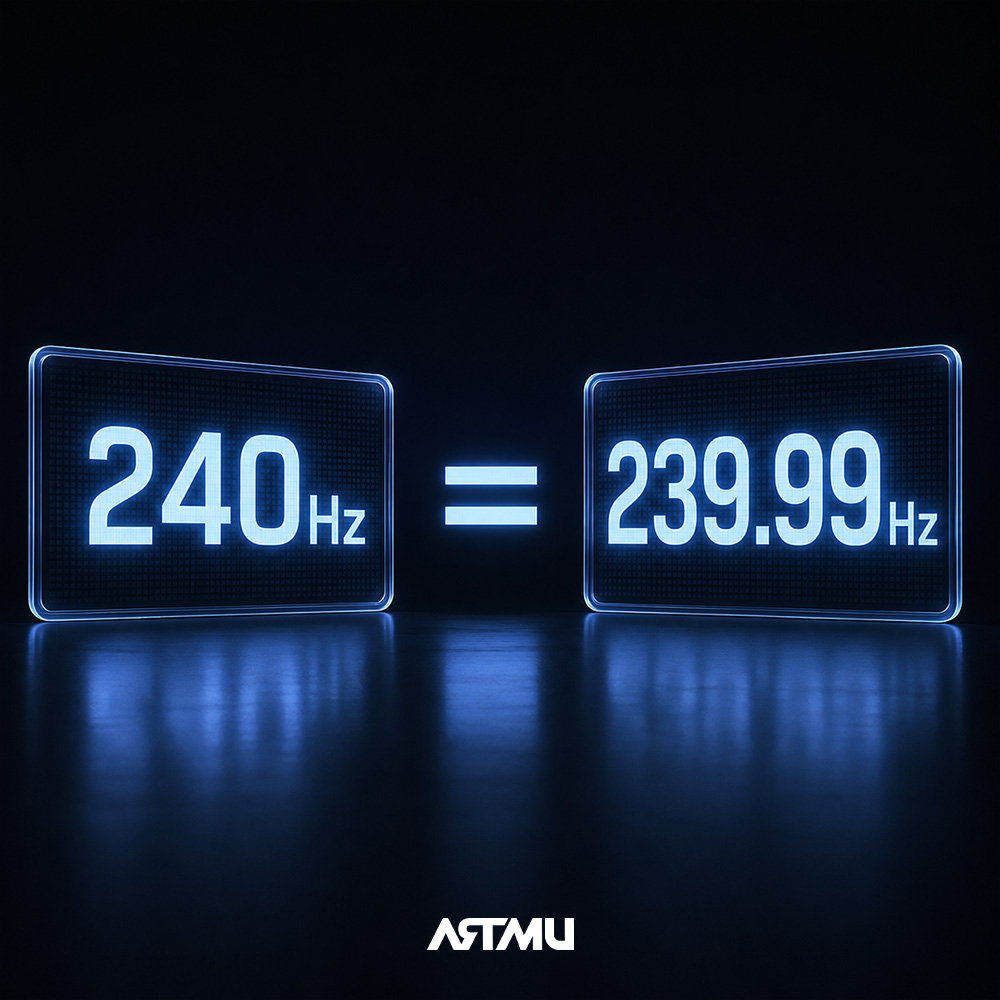
그렇다면 본격적으로 240Hz가 아닌 239.99Hz로 표시되는 이유를 알아볼까요?
핵심은 바로 디스플레이 영상 신호의 타이밍과 주사율 계산 방식에 있어요.
우리가 흔히 사용하는 60Hz, 144Hz, 240Hz와 같은 숫자는 제품의 주사율을 알기 쉽게 표현한 값인데요.
실제 영상 신호의 주사율은 픽셀 클록(Pixel Clock)과 수평·수직 타이밍 정보를 바탕으로 계산돼요.
조금 어렵게 느껴질 수 있지만, 쉽게 말하면 그래픽카드가 모니터에 화면을 전달할 때 사용하는 신호의 세부적인 시간 간격에 따라 주사율이 결정되는 거예요.
이 과정에서 계산된 값이 정확히 240Hz가 아닌 소수점으로 나타날 수 있어요.
예를 들어 실제 영상 신호의 주사율이 239.994Hz라면 윈도우에서는 소수점 둘째 자리까지 표시해 239.99Hz로 보여줄 수 있는 거죠.
즉, 239.99Hz라고 표시된다고 해서 모니터가 240Hz를 제대로 지원하지 못한다는 뜻은 아니에요.
그렇다면 이런 차이는 왜 발생할까요?
대표적으로 세 가지 원인을 살펴볼 수 있어요.
① 디스플레이 타이밍 차이
모니터로 전달되는 영상 신호에는 화면에 표시되는 픽셀 정보뿐만 아니라 신호 처리에 필요한 타이밍 정보도 포함되어 있는데요.
같은 해상도와 주사율이라도 세부적인 타이밍 설정에 따라 실제 계산되는 주사율이 조금씩 달라질 수 있어요.
② 모니터의 EDID 정보
EDID는 모니터가 그래픽카드에 전달하는 지원 해상도와 주사율 등의 정보를 말해요.
그래픽카드는 이 정보를 참고해 사용 가능한 디스플레이 모드를 설정하는데, 이 과정에서 소수점 주사율이 나타날 수도 있어요.
③ 운영체제와 그래픽 드라이버
윈도우와 그래픽 드라이버는 선택된 디스플레이 모드의 주사율을 계산해 표시하는데요.
이때 정수가 아닌 소수점 단위의 값이 표시될 수 있답니다.
결국 239.99Hz라는 숫자만 보고 모니터에 문제가 있다고 판단할 필요는 없어요.
239.99Hz와 240Hz,
실제 성능 차이가 있을까?
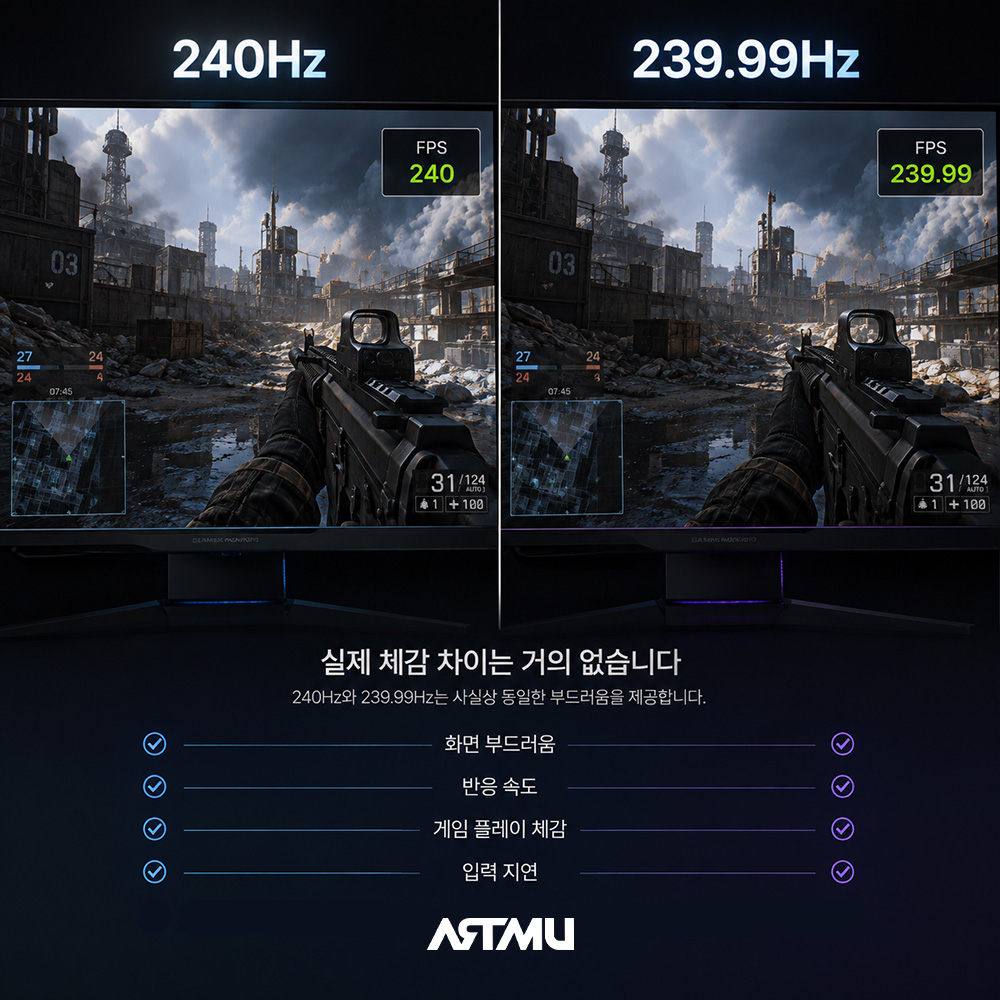
아무래도 가장 궁금한 건 실제 성능 차이일 텐데요.
240Hz와 239.99Hz의 차이는 단 0.01Hz예요.
이 차이를 화면 한 장을 갱신하는 데 걸리는 시간으로 비교하면 어떨까요?
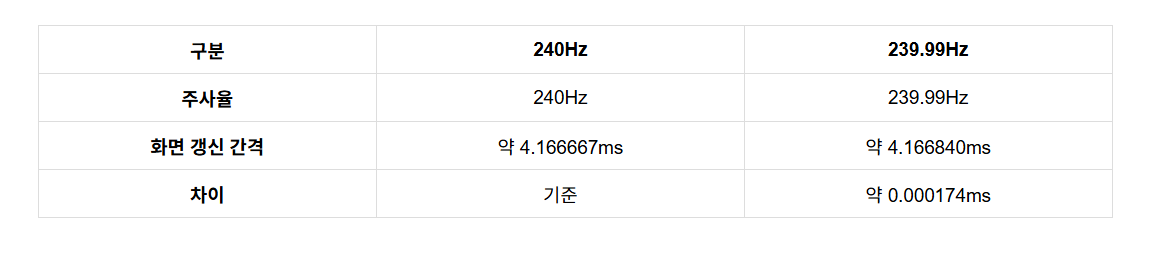
두 주사율의 화면 갱신 간격 차이는 약 0.000174ms에 불과해요.
숫자만 봐도 굉장히 작은 차이라는 걸 알 수 있죠?
실제로 일반적인 사용 환경에서는 체감하기 어려운 수준이에요.
배틀그라운드, 발로란트, 오버워치처럼 반응속도가 중요한 FPS 게임에서도 이 정도 차이 자체가 유의미한 성능 차이를 만들어 내지는 않아요.
따라서 239.99Hz로 표시된다고 해서 게임 성능이 떨어질까 걱정하지 않으셔도 돼요!
내 모니터 주사율이 정상인
확인하는 방법
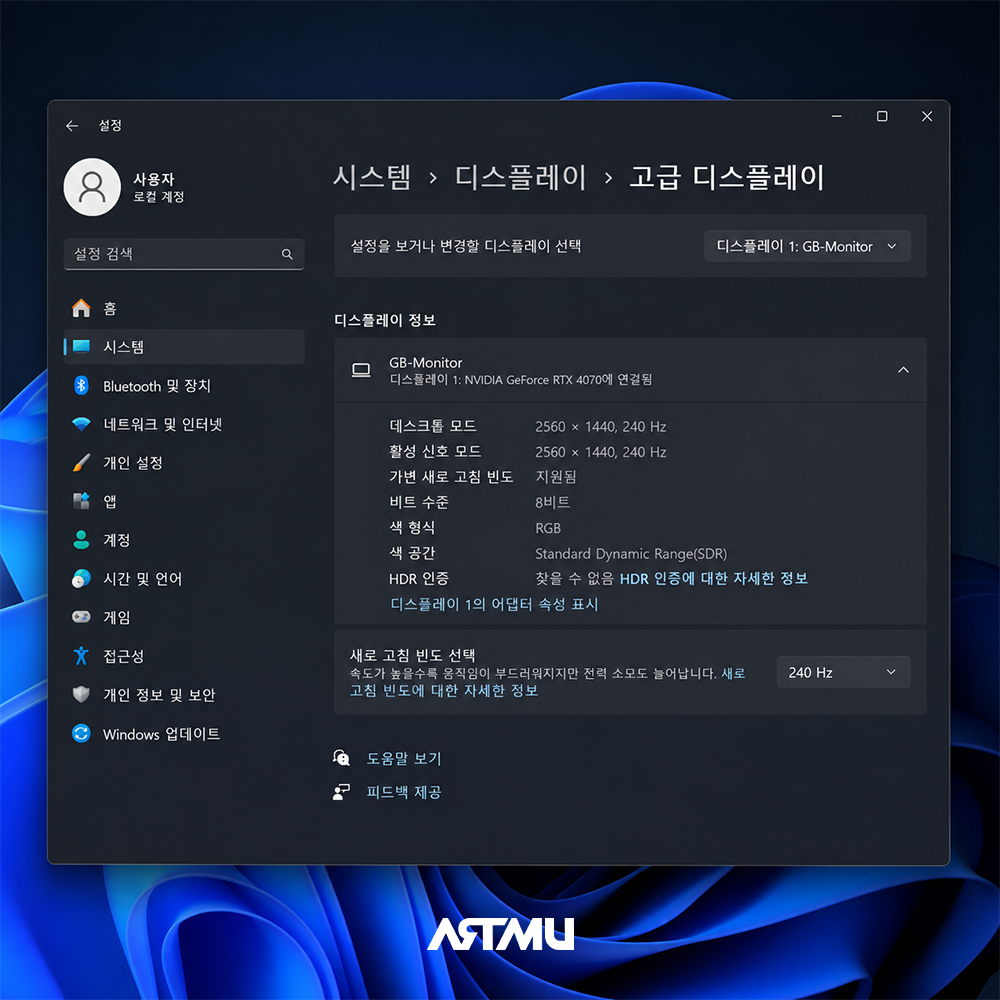
그렇다면 현재 사용 중인 모니터의 주사율은 어떻게 확인할 수 있을까요?
윈도우 11에서는 몇 번의 클릭만으로 쉽게 확인할 수 있어요.
확인 방법
1. 바탕화면에서 마우스 오른쪽 버튼을 클릭해 주세요.
2. ‘디스플레이 설정’을 선택해 주세요.
3. ‘고급 디스플레이’ 메뉴로 이동해 주세요.
4. 확인하려는 모니터를 선택해 주세요.
5. ‘새로 고침 빈도’에서 현재 주사율을 확인해 주세요.
240Hz 모니터에서 239.99Hz로 표시된다면 대부분 별도의 조치가 필요하지 않아요.
하지만 240Hz를 지원하는 모니터인데도 60Hz나 120Hz까지만 선택할 수 있다면 이야기가 달라지는데요.
이럴 때는 다음 항목들을 확인해 보는 게 좋아요.
그래픽카드의 영상 출력 포트가 해당 주사율을 지원하는지
모니터의 입력 포트가 해당 주사율을 지원하는지
연결 케이블이 필요한 영상 전송 대역폭을 지원하는지
현재 설정된 해상도와 색상 출력 조건은 적절한지
그래픽 드라이버와 모니터 설정에 문제가 없는지
특히 같은 모니터라도 HDMI나 DisplayPort 연결 방식에 따라 사용할 수 있는 최대 해상도와 주사율이 달라질 수 있어요.
고주사율 모니터,
연결 케이블도 확인해 보세요!
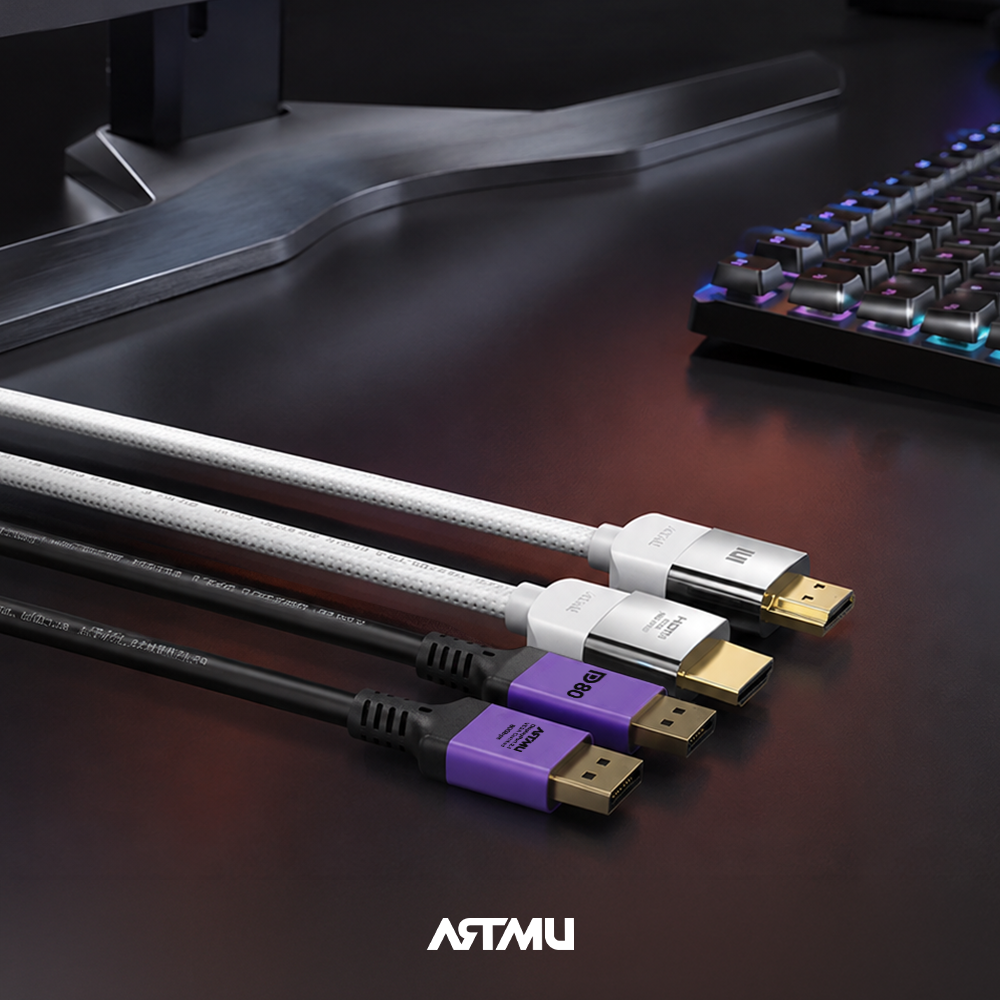
여기서 한 가지 더 알아두면 좋은 점이 있어요.
바로 모니터와 PC를 연결하는 케이블의 지원 규격인데요.
고주사율 모니터를 사용하더라도 그래픽카드, 케이블, 모니터 중 어느 하나라도 필요한 영상 출력 조건을 지원하지 못한다면 원하는 해상도와 주사율을 사용하기 어려울 수 있어요.
예를 들어 4K 해상도에서 240Hz를 구현하려면 높은 영상 전송 대역폭이 필요하며, 연결 환경에 따라 DSC(Display Stream Compression)와 같은 기술이 사용되기도 해요.
따라서 HDMI나 DisplayPort 케이블을 선택할 때는 단순히 단자 모양만 확인하기보다는 사용하려는 해상도와 주사율을 지원하는지 확인하는 것이 중요해요.
아트뮤에서도 다양한 모니터 연결 환경에 맞춰 HDMI와 DisplayPort 케이블 제품군을 선보이고 있는데요.
고해상도·고주사율 모니터를 사용하고 있다면 현재 사용 중인 케이블의 지원 규격을 확인하고, 자신의 환경에 맞는 제품을 선택해 보시는 것도 좋겠죠?
물론 실제 사용 가능한 해상도와 주사율은 케이블뿐만 아니라 그래픽카드와 모니터의 지원 사양에 따라서도 달라질 수 있다는 점, 참고해 주세요!
오늘은 240Hz 모니터가 239.99Hz로 표시되는 이유에 대해 알아봤는데요.
결론적으로 239.99Hz로 표시되는 건 대부분 정상적인 현상이며, 실제 사용 환경에서 체감할 만한 성능 차이도 없어요.
따라서 소수점으로 표시되는 주사율 때문에 모니터 불량을 걱정하거나 설정을 무리하게 변경할 필요는 없답니다.
오히려 중요한 건 모니터가 지원하는 해상도와 주사율을 제대로 활용할 수 있도록 연결 환경을 구성하는 거예요.
고주사율 모니터를 사용하고 계신다면 이번 기회에 디스플레이 설정과 연결 케이블의 지원 규격도 함께 확인해 보세요!
글 정보
ㅤ
이전 글
다음 글
추천하는 글
ㅤ


ARTMU
다양한 소식을 만나보세요
NEW STORY